Start je op school met een eigen laptop? Doe dit éérst!

Gebruik je een persoonlijke laptop op school? Dan ben je zelf (eventueel met hulp van je ouders) verantwoordelijk voor:

  • het voldoen aan de hardware- en softwarevereisten;
  • het correct instellen van accounts en programma’s;
  • het verwijderen van oude schoolaccounts (indien van toepassing).

Wees gerust: onderstaand stappenplan gidst je stap voor stap. Maar het is verplicht om alles in orde te brengen vóór de eerste schoolweek.


Checklist: wat moet in orde zijn vóór je start?

1. Controleer of je laptop voldoet aan de minimumvereisten

Hardware

  • Processor: minimaal Intel Core i3-1315U of gelijkwaardig
  • Geheugen: minimaal 8 GB RAM
  • Opslag: minstens 256 GB SSD
  • Touchscreen met pen óf losse tekentablet (zoals Wacom One Small of gelijkwaardig)
  • Batterijduur: moet een volledige schooldag (7 lesuren) aankunnen zonder opladen

Opmerking: laptops besteld via onze laptoppagina voldoen hieraan. Zie de bestelknop voor details.

2. Besturingssysteem en rechten

  • Je toestel draait op Windows 11 (upgrade van Windows 10 kan via de installatieassistent)
  • Andere besturingssystemen (bv. MacOS, Linux) zijn niet toegelaten
  • Je bent beheerder (administrator) op het toestel, zodat je software kunt installeren

Tip: je kan je Windowsversie controleren via: Windows-toets + R > typ winver > druk op Enter

3. Instellen en controleren van je schoolaccounts

📧 Microsoft 365

  1. Surf naar Office 365 en meld je aan met je @leerling.guldensporencollege.be
  2. Stel je wachtwoordherstelopties correct in (gsm-nummer, …) of controleer die op deze pagina: My Sign-Ins | Security Info | Microsoft.com

🏫 Smartschool

  1. Surf naar guldensporencollege.smartschool.be
  2. Meld aan via de knop “Aanmelden met Microsoft” (niet via de tekstvakken)
  3. Klik op je naam > Profiel > Persoonlijke gegevens: vul je e-mailadres in en bevestig via je inbox. Je bent pas in orde als er hier een groen vinkje verschijnt naast je mailadres.

4. Vorige school? Loskoppelen verplicht

Je toestel mag niet meer gekoppeld zijn aan je vorige school.

👉 Controleer en verbreek zo nodig de oude verbinding:

  • Ga naar Instellingen > Accounts > Toegang tot werk of school
  • Klik op je schoolaccount
  • Kies Verbinding verbreken

Meer uitleg? Lees dit artikel van Microsoft


5. Software installeren en controleren

📝 Office

  1. Druk op Windows-toets, typ Word. Word nog niet geïnstalleerd?
  2. Surf naar Office 365 > klik aan de linkerzijde door naar Apps en kies rechtsbovenaan ‘Apps installeren’.
  3. Kies “Microsoft 365-apps”.
  4. Klik op ‘Kantoor installeren’.
  5. Voer de installer uit. De installatie kan op max. 5 toestellen.

Controleer nadien je account (ook wanneer je Office niet opnieuw installeert):

  • Open Word > klik rechtsboven op je naam
  • Je moet aangemeld zijn met je schoolaccount
  • Afmelden van andere accounts indien nodig

☁️ OneDrive

  1. Druk op Windows-toets, typ Verkenner
  2. Zie je aan de linkerkant ☁️ OneDrive – Guldensporencollege Kortrijk? Dan ben je in orde.
  3. Niet te zien?
    • Surf naar office.com > Apps > OneDrive.
    • Rechtsboven klik je op ‘⚙️ Instellingen’.
    • Klik op ‘Deze OneDrive synchroniseren’.

💬 Teams

  1. Druk op Windows-toets, typ Teams en meld aan met de schoolaccount
  2. Geen Teams-app? Download en installeer hier

6. Afdrukken op school

Wil je afdrukken op school? Installeer dan ook de cloudprintersoftware. Je vindt alles in het artikel ‘Printen en kopiëren’.

🧭 Samengevat: jouw actieplan

  • Laptop voldoet aan minimumvereisten (hardware, Windows 11, pen en batterij)
  • Microsoft- en Smartschoolaccount zijn correct ingesteld
  • Oude schoolaccounts zijn verwijderd
  • Office, OneDrive en Teams zijn geïnstalleerd én gelinkt aan je schoolaccount
  • (Optioneel) Cloudprintersoftware geïnstalleerd

Breng dit in orde vóór je eerste schoolweek. Zo vermijd je technische problemen in de klas.

Vragen of problemen? De eerstelijnssupport op jouw campus helpt je graag verder.
Schoolverlater? Zo neem je afscheid van je schoolaccount en laptop.

Ben je laatstejaars of verlaat je het Guldensporencollege? Dan neem je afscheid van je @leerling.guldensporencollege.be-account én – afhankelijk van je situatie – ook van je schoollaptop. Hieronder lees je stap voor stap wat je moet doen.

Wat gebeurt er met je schoolaccount?

Na uitschrijving wordt je schoolaccount gedeactiveerd. Je verliest dan automatisch de toegang tot:

  • OneDrive
  • E-mail en Teams
  • Je Office-licentie

➡️ Belangrijk: je moet vóór die deactivatie zélf je data veiligstellen.
🕓 Deadline: zorg ervoor dat je alles in orde brengt vóór 15 augustus. Daarna verlies je mogelijk de toegang tot je laptop.

Hoe bewaar je je bestanden?

Kopieer alles wat je wil bewaren naar een plek waar je wél toegang toe houdt:

  • Je privé-OneDrive, Google Drive of Dropbox
  • Een USB-stick of externe harde schijf

Vergeet zeker niet deze mappen te kopiëren:

  • Mijn documenten
  • Mijn afbeeldingen
  • Bureaublad
  • Downloads
  • OneDrive Guldensporencollege

Wat moet je doen met je laptop?

Dat hangt af van je situatie:

A. Je gebruikt een laptop via school (Signpost of The Rent Company)

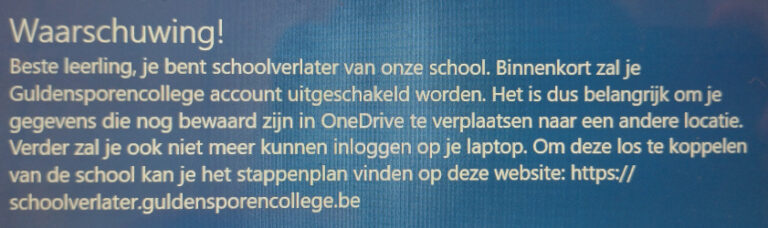
Je meldde aan met je schoolaccount. Zodra dat verdwijnt, raak je ook de toegang tot je laptop kwijt: tenzij je hem op tijd loskoppelt en reset!

De waarschuwing die verschijnt.

📌 Wacht dus niet tot het laatste moment! Zodra je de melding op je aanmeldscherm ziet, moet je de reset uitvoeren.

👉 Wat moet je doen?

  1. Bewaar je bestanden: zie hierboven.
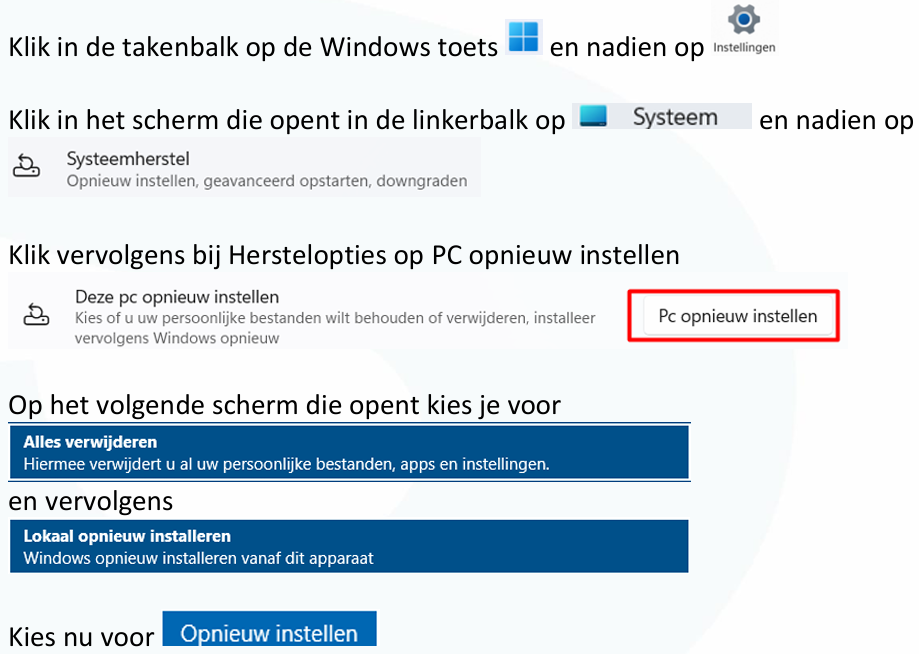
  2. Laptop resetten en instellen voor privégebruik:

Printversie: Windows 11 stappenplan (PDF)

🔄 Na het resetten moet je de laptop instellen met een persoonlijke account:

Belangrijkste instellingen:

  • Kies taal: België > ja
  • Kies toetsenbord: Belgisch punt > ja
  • Meld je aan met je eigen (niet-school!) e-mailadres
  • Maak een nieuw wachtwoord en pincode aan
  • Kies telkens voor “nee” of “overslaan” bij opties die je niet wil gebruiken
  • Kies bij opslagopties voor “Bestanden alleen opslaan op deze pc” of kies voor een persoonlijke OneDrive.

🎧 Hulp nodig na het verlaten van de school en nog een actief servicecontract? Contacteer:

B. Je gebruikt een eigen privé-laptop

Je logt in met een persoonlijk Microsoft-account. Je hoeft de laptop niet te resetten, maar wél je schoolaccount verwijderen.

👉 Wat moet je doen?

  1. Ga naar Instellingen > Accounts > Toegang tot werk of school
  2. Klik op je schoolaccount
  3. Kies Verbinding verbreken

Meer uitleg? Lees dit artikel van Microsoft

Wat met je Office-licentie?

Na uitschrijving vervalt je gratis Office-toegang.

Drie opties:

  1. Nieuwe school? Vaak krijg je daar een nieuwe Office-licentie.
  2. Zelf aankopen? Kan via Microsoft of erkende verkopers.
  3. Gratis alternatief? Zoals LibreOffice, maar let op: niet 100% compatibel met Office-bestanden.

✅ Samengevat: jouw actieplan

  1. Maak een back-up van je bestanden (voor 15 augustus!)
  2. Koppel je laptop los van je schoolaccount (via reset of instellingen)
  3. Stel je laptop opnieuw in voor persoonlijk gebruik
  4. Denk na over je Office-oplossing voor volgend schooljaar

Bij vragen: kom tijdig langs op de laptopbalie van je campus.

ICT op school: jouw digitale profiel. Helder, handig, haalbaar.

Welkom!

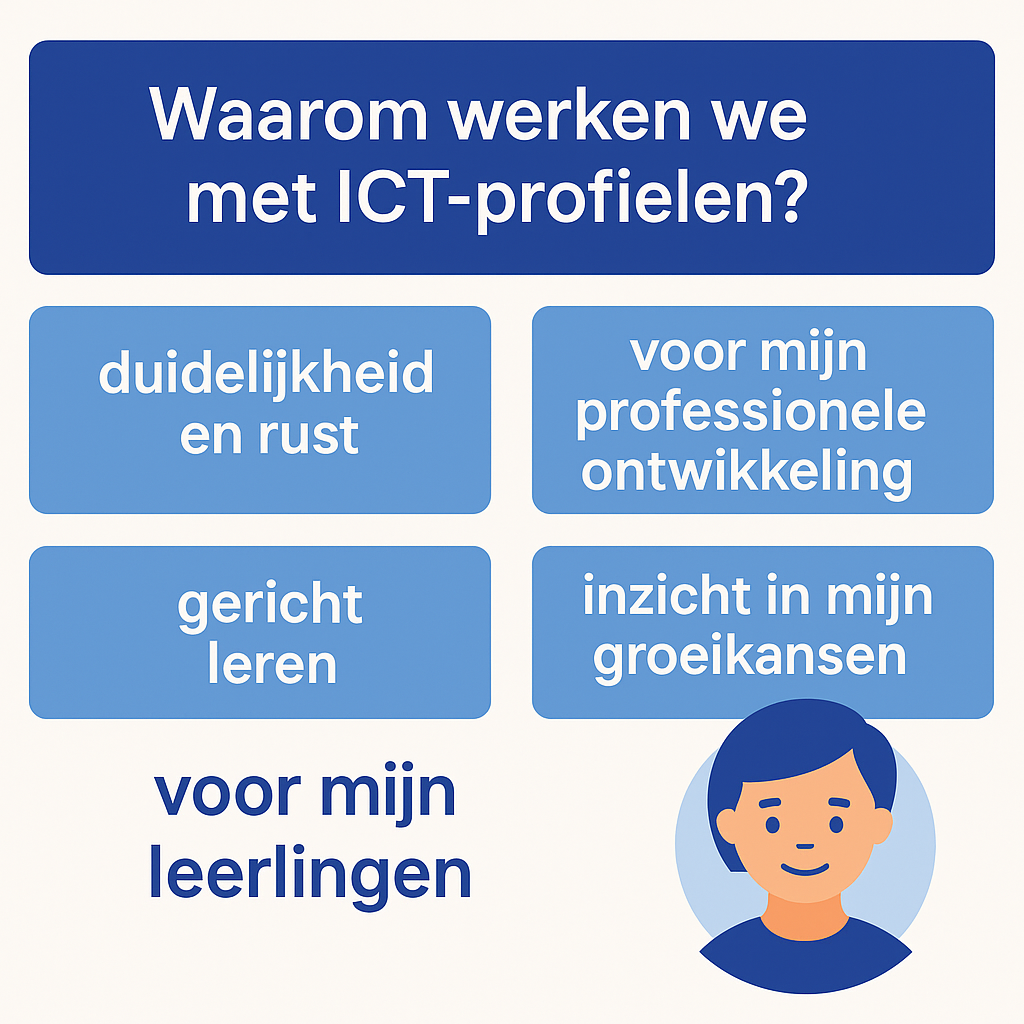
Of je nu nieuw bent of al even meedraait: digitale vaardigheden zijn vandaag onmisbaar. Niet omdat het “moet”, maar omdat ze jouw werk overzichtelijker, rustiger en effectiever maken. En omdat je leerlingen er elke dag beter van worden.

ICT is geen doel op zich. Mijn les begint bij de leerling, niet bij het knopje. Dankzij het digitaal profiel kies ik bewust: wat helpt mij vooruit en wat kan gerust even wachten? Rust in m’n hoofd, ruimte voor m’n klas.

Sam

leraar met digitale feeling (en gezond verstand)

Daarom bundelen we hier alles wat telt in onze digitale aanpak. Wat verwachten we? Wat krijg jij als ondersteuning? En vooral: hoe kan jij daarin groeien – op jouw tempo, zonder stress?

Waarom deze aanpak?

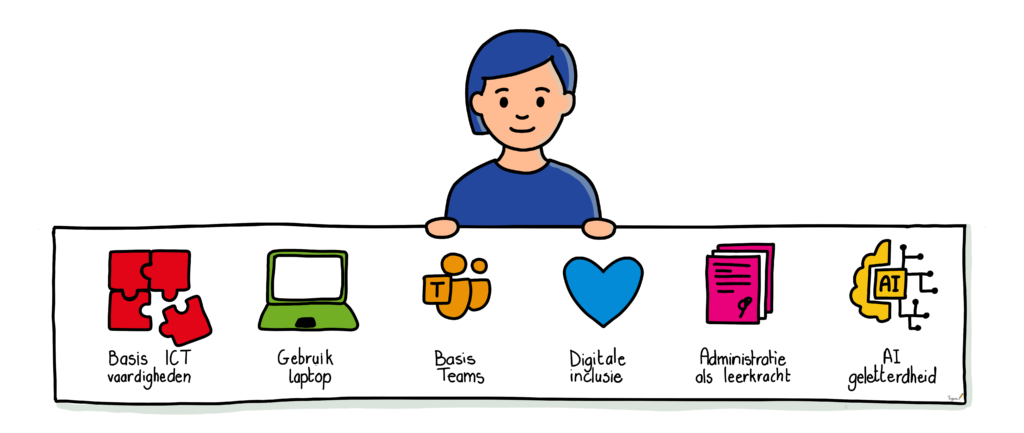
Van elke leraar in Vlaanderen wordt verwacht dat hij of zij digitale competenties ontwikkelt, zoals vastgelegd in DigCompEdu, het officiële Europese kader. Maar wat betekent dat in de klas? Wij vertalen die verwachtingen naar concrete basisvaardigheden in Teams, Outlook, Smartschool …

✅ Wat elke collega digitaal hoort te kunnen
✅ Hoe die verwachtingen eruitzien in jouw werk met Teams, Outlook, Smartschool …
✅ Hoe jij daarin stappen zet, met ondersteuning en voorbeelden op maat

Maak kennis met je digitale profiel

ICT op school? Dat lijkt soms complex. Daarom maken we het helder én werkbaar: één herkenbaar profiel, met duidelijke vaardigheden, concrete hulplijnen en Sam als voorbeeld.

  • Je krijgt een lijst van vaardigheden. Bij elke vaardigheid krijg je duidelijke hulplijnen: video’s, stappenplannen en leerpaden. En voorbeelden die aansluiten bij de klaspraktijk.
  • Sam is het voorbeeld: een collega zoals jij, die digitale tools slim inzet

Het digitale profiel maakt zichtbaar wat telt, waar je staat en waar je nog naartoe kan. Geen oordeel, wél richting. Net zoals Sam (bekijk het boekje) ontdek je je sterktes én zie je waar je nog in kan groeien. Geen evaluatie-instrument, wel een gedeeld kompas.

Voor wie?

  • Nieuwe collega’s: dit is je vertrekpunt. Je hoeft nog niets te kunnen. Gewoon: verkennen, herkennen, en dan samen aan de slag.
  • Ervaren collega’s: het digitale profiel helpt je reflecteren, verdiepen en kiezen waar jij nog sterker in wil worden.

Zet zelf de volgende stap!

Verkennen en reflecteren

🧭 Doe de zelftest. Ga op zoek naar je innerlijke Sam: 18 korte vragen, een score per domein en tips op maat. Niet om te scoren, maar om te groeien.

📘 Maak kennis met Sam. Een herkenbare collega die toont hoe je digitale vaardigheden concreet inzet in de praktijk. Bekijk het boekje.

👀 Verken je basisvaardigheden. Welke gewoontes herken je? Waarin wil je sterker worden? Klik hier!

Plannen en doen

📒 Hou je groei bij in je OneNote. Klaar om je digitale ontwikkeling te plannen en opvolgen? In je persoonlijke OneNote-pagina kan je jouw sterktes, doelen en acties bijhouden. Jij kiest waar je aan werkt. Wij bieden inspiratie, ondersteuning en overzicht.

🎓 Volg een workshop. Onze bijscholingen zijn afgestemd op de concrete basisvaardigheden. Zo bouwen we samen aan een krachtige schoolomgeving, met gedeelde digitale doelen en zichtbare vooruitgang.

💬 Praat met collega’s of PedICT. Deel ervaringen, bespreek hoe je zaken aanpakt, stel je vragen.

Wat levert dit jou op?

✔️ Je weet wat verwacht wordt: concreet en haalbaar.
✔️ Je krijgt goesting om stappen te zetten (en die mogen gerust klein zijn).
✔️ Je leerlingen krijgen structuur, duidelijkheid en zelfvertrouwen.

Praktisch

Ons digitale profiel vertrekt vanuit het Vlaamse DigCompEdu-kader en sluit aan bij onze werking: met onze tools, onze afspraken en afgestemd op wat jij als leraar écht nodig hebt.

✅ duidelijk: afgestemd op onze werking
✅ praktisch: met herkenbare gewoontes
✅ leerlinggericht: jouw groei helpt hen
✅ ondersteunend: Teams, Outlook, Planner, OneNote … alles komt aan bod

Laatste tip van Sam

Je moet het niet allemaal kunnen. Kies één iets waar je winst in ziet en begin daar. Kleine stappen, grote rust.

Sam

leraar met digitale feeling (en gezond verstand)

🆘 En weet: ook digitaal zetten we samen stappen. Durf ondersteuning vragen. Samen maken we digitale groei zichtbaar, haalbaar en zinvol.

CC Licentie

Dit werk is gelicentieerd onder een CC BY-NC-SA 4.0 licentie.

Auteur: Steven Sinnaeve, in samenwerking met Mattias Campe, Timothy Devos, Niels De Potter en Evelien Coghe – voor Guldensporencollege Kortrijk.