Wat?
Vaak wil je met één bericht een groep collega’s, leerlingen of ouders bereiken. Distributielijsten zijn hiervoor dé oplossing. Ze zijn centraal beheerde groepen van ontvangers, waardoor je zeker weet dat je alle bedoelde personen bereikt. We hebben distributielijsten voor verschillende groepen.
Voor het opbouwen van distributielijsten hangt ict.centraal af van de administratie. Mogelijks zijn ze daardoor niet up-to-date (bv. zomervakantie, begin september, klaswijzigingen, …).
Hoe? BCC!
BCC (blind carbon copy) is de manier om een e-mail te sturen naar meerdere ontvangers zonder dat zij elkaars adressen zien. Dit is essentieel in het kader van GDPR (privacy van onze gebruikers) en een goede praktijk bij communicatie met externe contacten.
Zo gebruik je BCC in Outlook:
- Open een nieuw e-mailbericht.
- Klik op ‘Aan’ en selecteer vervolgens ‘BCC’.
- Voeg de adressen toe die je wilt verbergen voor andere ontvangers.
Waar?
Distributielijsten vind je via het Outlook-adresboek:
- Klik in een nieuwe mail op ‘Aan’.
- Selecteer ‘All distribution lists’.
- Typ de eerste letters van de gewenste lijst en kies de juiste optie.
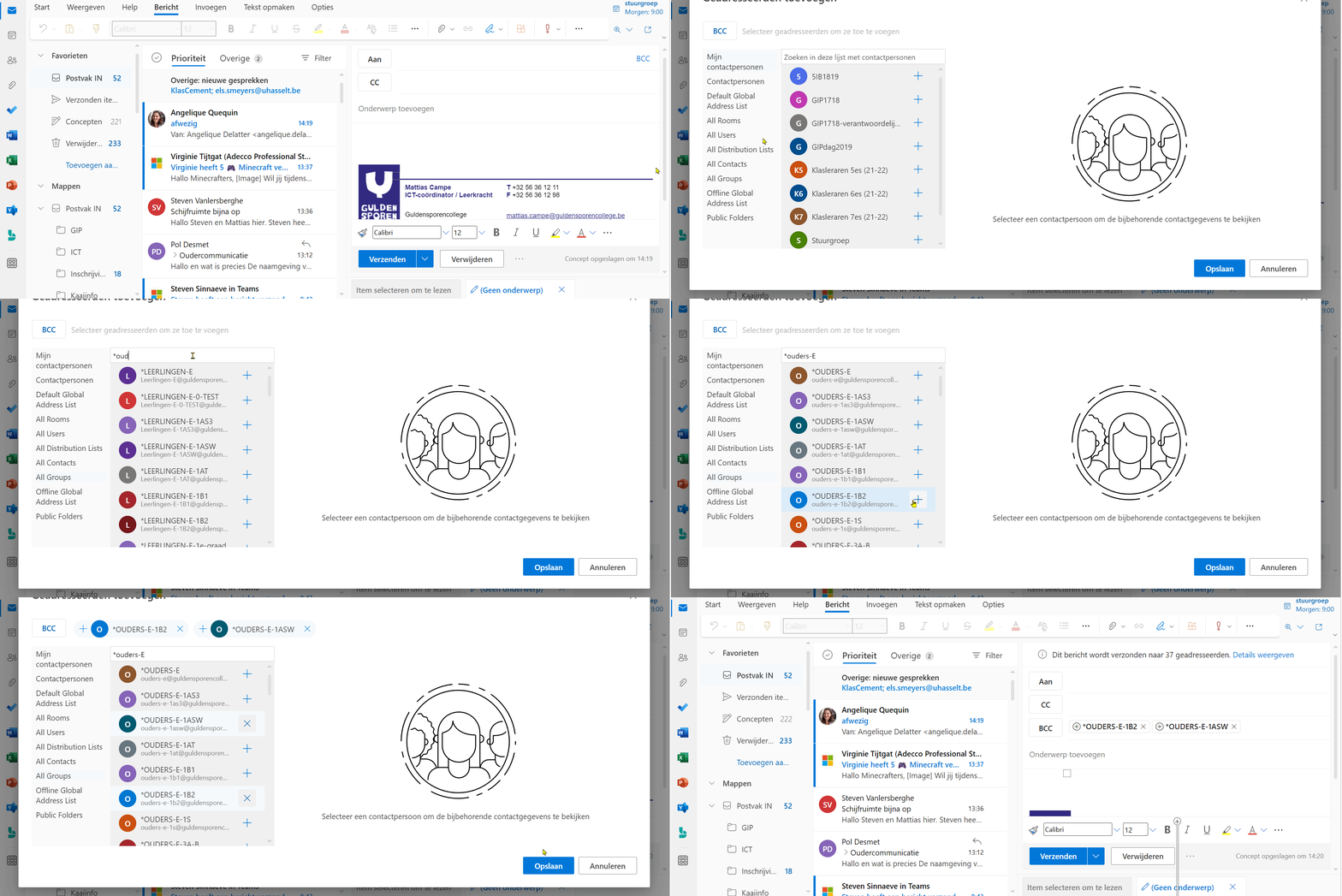
Tip. Heb je een distributielijst recent gebruikt? Je kunt de naam opnieuw typen, en Outlook zal suggesties geven.
Welke?
Leerlingen
De naamgeving is: *LEERLINGEN-X (waarbij X de campuscode is).
• *LEERLINGEN-Z-203-BEM
• *LEERLINGEN-H
• *LEERLINGEN-1e-graad
• *LEERLINGEN-1e-jaar
Ouders
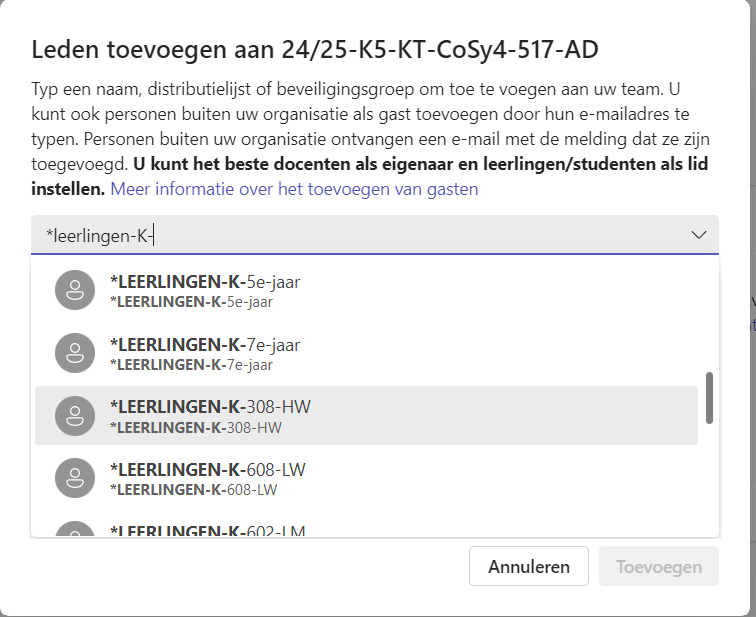
De naamgeving is: *OUDERS-X (waarbij X de campuscode is).
- *OUDERS-H-101-B
- *OUDERS-E
- *OUDERS-E-1e-graad
- *OUDERS-E-1e-jaar
In Ouders een bericht sturen? vind je alles i.v.m. oudercommunicatie. Bv. wat je moet doen als je een ‘Onbestelbaar’-mail terug krijgt.
Mailadressen van ouders zijn geen volwaardige Microsoft 365 accounts! Het heeft dus geen zin om ze toe te voegen aan klasteams.
Personeel
- Alle leerkrachten die lesgeven aan een specifieke klas (ook eventuele interims).
- _LEERKRACHTEN-P-101-B
- _LEERKRACHTEN-H-105-SW
- Alle leerkrachten van een campus van een specifiek jaar.
- _LEERKRACHTEN-H-1e-jaar
- _LEERKRACHTEN-H-2e-jaar
- Alle leerkrachten van een campus van specifieke graad.
- _LEERKRACHTEN-K-2e-graad
- Alle klasleraren van een campus van een specifiek jaar.
- _KLASLERAREN-E-3e-jaar
- Personeel (=leerkrachten, ondersteunend, onderhoudspersoneel en/of directie).
- _PERSONEEL-EN-DIRECTIE-P-Alle
- _PERSONEEL-P-Ondersteunend
- _PERSONEEL-EN-DIRECTIE-P-Alle
- _PERSONEEL-H-Onderhoud
- _LEERKRACHTEN-X-Alle
Eigen lijsten
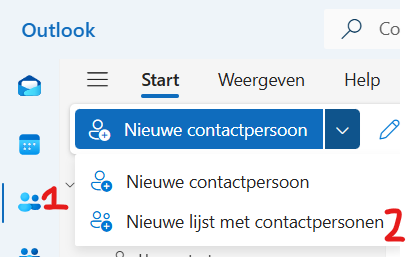
Als er regelmatig samenwerking nodig is, dan heb je al een eigen Team (of kanaal binnen een Team). Via de Berichten-tab kan je elkaar zo vlot bereiken. Met externen (bv. stage, oudercomité, …) of als een volledig Team/kanaal niet nodig is, kan je eigen (mailing)lijsten maken binnen jouw persoonlijk adresboek.