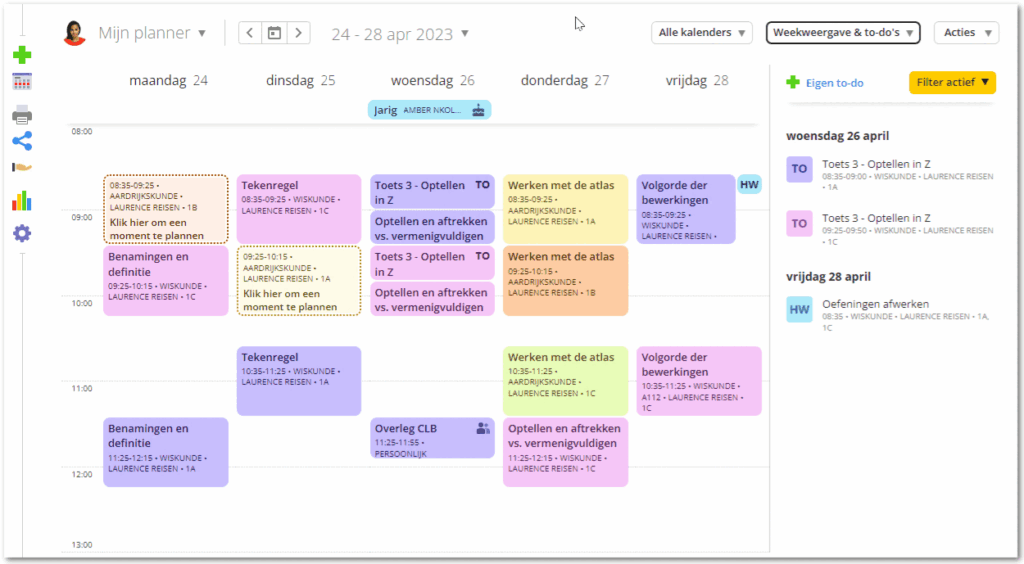
Deze pagina bevat enkel info voor de collega’s die momenteel al willen proeven van de Planner op Smartschool.
De basis
Wat zijn lesmomenten, lesfiches en opdrachtfiches in de Planner?
Wat is een lesmoment?
Een lesmoment is een geplande les binnen je Smartschool Planner. (Je persoonlijke lesrooster.) Aan lesmomenten koppel je een lesfiche en evt. opdrachtfiches.
Wat is een lesfiche?
Een lesfiche bevat je lesonderwerp. En optioneel extra info voor de leerling of jezelf. Je kan er -indien je dat wenst- ook de doelen van de les registreren. Lesfiches kan je bewaren en opnieuw gebruiken om te koppelen aan een ander lesmoment.
Wat is een opdrachtfiche?
Een opdrachtfiche beschrijft een specifieke taak of oefening die leerlingen moeten maken. Je geeft het type opdracht op en evt. deadlines. Bij het plannen van een opdracht krijg je ook zicht op de taakbelasting van een klas.
Hoe werken deze samen?
Je koppelt een lesfiche aan een lesmoment om de inhoud van je les te structureren.
Een opdrachtfiche kan verbonden worden aan een lesmoment als leerlingen een taak moeten uitvoeren.
Lesonderwerp invoeren
In de planner zie je -volgens het eigen rooster- je lesmomenten. Standaard is een lesmoment leeg.
In een lesmoment voeg je zelf lessen of opdrachten toe.
Hoe?
Om in een lesmoment een les(onderwerp) toe te voegen:
- Klik op het lesmoment
- Kies voor Lege lesfiche of Bestaande lesfiche
- Kies je voor een Lege lesfiche dan vul je bovenaan (bij: Vul hier de titel van de lesfiche in) het lesonderwerp in.
❗Vul bij lesonderwerp alleen de titel in. Extra details voor de leerling? Die plaats je in Info voor de leerling. - Aan de rechterkant kan je -indien van toepassing- afwezigheden opnemen en de filters voor je klasgroep toepassen.
Je kan lesfiches ook bewaren en dan overnemen in andere lesmomenten. Handig voor parallel klassen of wanneer een lesonderwerp meerdere lesmomenten inneemt.
Opmerkingen
In de Planner vullen we verplicht alleen het lesonderwerp in. Dat is ook wat zichtbaar is voor je leerlingen. Optioneel kan je hier ook extra info voor de leerling toevoegen. Hou dit echter beperkt tot een minimum. De belangrijkste communicatie met leerlingen verloopt via je klasteam.
Voor persoonlijk gebruik kan je evt. ook in het luikje Organisatie of verloop interne notities nemen voor persoonlijk gebruik. Leerlingen zien dit niet.
Bij extra inhoud gebruiken we -niet verplicht- enkel de doelenregistratie. De rest wordt niet gebruik en verloopt via je klasteam.
Opdracht (taak, toets, …) plannen
In de planner zie je -volgens het eigen rooster- je lesmomenten. Standaard is een lesmoment leeg.
Aan een lesmoment voeg je zelf lessen of opdrachten toe.
ℹ️ Plan een opdracht het snelst in door te starten bij het lesmoment van de deadline. De datum en tijd staan dan al correct ingevuld.
Opdracht toevoegen aan een (leeg!) lesmoment
- Klik op het lesmoment
- Kies voor Lege opdracht of Bestaande opdracht
- Kies je voor een Lege opdracht dan vul je bovenaan (bij: Vul hier de titel van de opdracht in) de omschrijving van de opdracht in.
- Aan de rechterkant kan je het type opdracht opgeven (taak, toets, grote toets), de deadline instellen, de zichtbaarheid instellen de de filters voor je klasgroep toepassen.
Opdracht toevoegen wanneer er al een lesfiche gekoppeld is
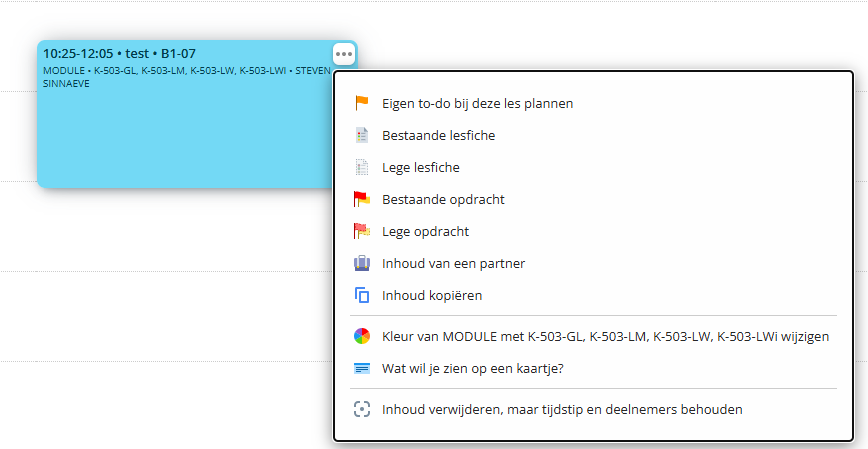
- Klik in de algemene weergave op de drie puntjes bij het lesmoment en kies voor Bestaande opdracht / Lege opdracht.
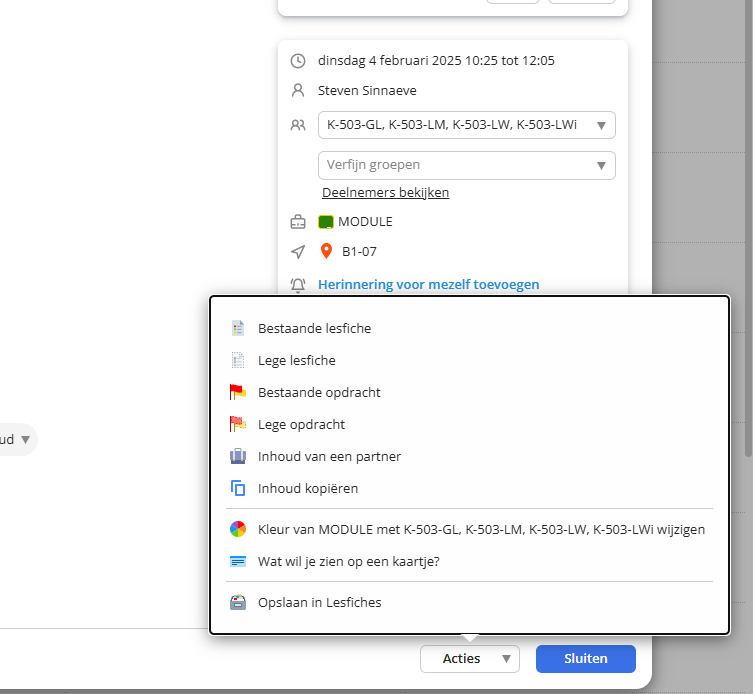
- Open de lesfiche, klik onderaan op Acties en kies Bestaande opdracht / Lege opdracht.
ℹ️ Bij het plannen van een opdracht krijg je ook zicht op de taakbelasting van een klas. Daarnaast kan je opdrachtfiches ook bewaren en hergebruiken. Handig om dezelfde opdracht eenvoudig toe te kennen aan meerdere klassen.
Opmerkingen
In de Planner vullen we verplicht alleen de omschrijving van de opdracht in. Dat is ook wat zichtbaar is voor je leerlingen. Optioneel kan je hier ook extra info voor de leerling toevoegen. Hou dit echter beperkt tot een minimum. De belangrijkste communicatie met leerlingen verloopt via je klasteam.
Voor persoonlijk gebruik kan je evt. ook in het luikje Organisatie of verloop interne notities nemen voor persoonlijk gebruik. Leerlingen zien dit niet.
Bij extra inhoud gebruiken we -niet verplicht- enkel de doelenregistratie. De rest wordt niet gebruik en verloopt via je klasteam.
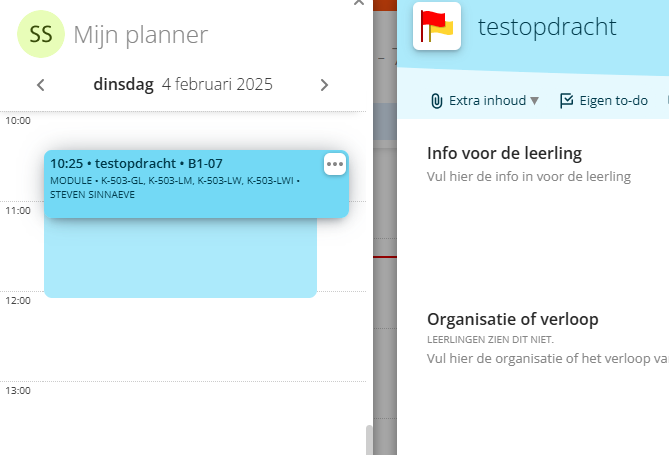
ℹ️ Tip: Heb je je lesfiche geopend dan kan je eenvoudig ook een op dat moment geplande opdracht openen. Aan de linkerzijde kan je de opdracht aanklikken. Daarna krijg je direct de opdrachtenfiche te zien.
Geplande opdrachten bekijken
Geplande opdrachten bekijken kan op twee manieren:
- Klik op een geplande opdracht om in een extra scherm de inhoud van de opdracht te bekijken.
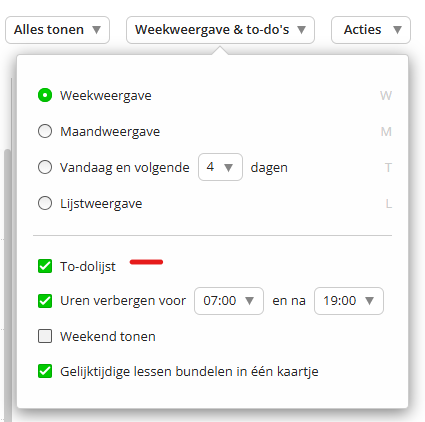
- Of vink in de weergave (rechtsboven) todo aan om een overzicht te krijgen van de geplande opdrachten. Doorklikken op een opdracht opent deze.
Taakbelasting raadplegen
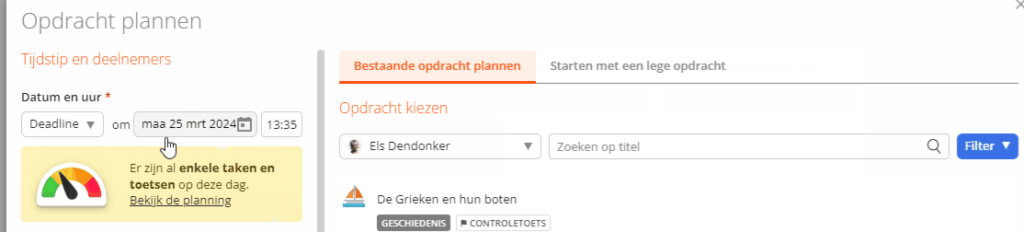
Bij het plannen van een nieuwe opdracht in een klas, toont Planner automatisch een barometer met een waarschuwing als er op die dag al meerdere taken gepland zijn voor de klas(sen) die je selecteerde bij je opdracht. Leerlingen zien deze melding van taakbelasting niet.
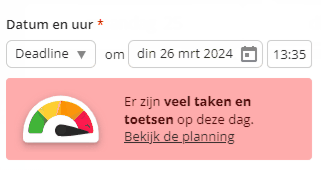
Zijn er al 2 andere opdrachten gepland voor diezelfde klas(sen)? Dan zie je als leerkracht een gele waarschuwing met een barometer die een gele kleur aanwijst. Zijn er al minstens 4 opdrachten gepland, dan zie je een rode waarschuwing met een barometer die een rode kleur aanwijst.
Detail zien van de taakbelasting van een klas? Klik door op de melding op Bekijk de planning.
De volgende opdrachttypes worden meegenomen bij het berekenen van de taakbelasting van een klas: Taak / Toets / Grote toets – (Evt. andere opdrachttypes, zoals bijvoorbeeld Meebrengen materiaal, hebben geen effect op het berekenen van de taakbelasting.)
ℹ️ De taakbelasting wordt steeds berekend op klasniveau. Opdrachten voor individuele leerlingen of opdrachten met een groepfilter worden niet apart meegeteld.
Afwezigheden opnemen in de Planner
In de Planner op Smartschool kunnen afwezigheden eenvoudig geregistreerd worden tijdens het plannen van een lesfiche.
- Open de geplande lesfiche.
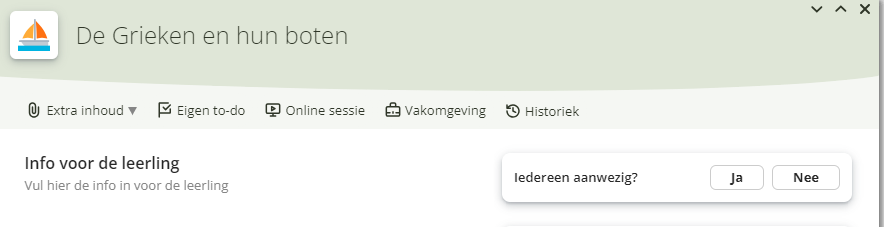
- Klik naast de vraag (rechtsboven in de lesfiche) “Iedereen aanwezig?” op ‘Ja’ of ‘Nee’.
Wil je afwezigheden wijzigen, dat kan ook:
- Open de geplande lesfiche.
- Klik op ‘Afwezigheden wijzigen’.
- Je krijgt het afwezigheidspaneel te zien met de foto’s van alle leerlingen die aan je les zijn gekoppeld.
ℹ️Wanneer wordt er verwacht dat je afwezigheden registreert in de Planner? Volg hiervoor de campusafspraken.
Extra
Lesfiches voorbereiden (optioneel)
Naast de Planner hebben we in Smartschool ook een afzonderlijke module Lesfiche.
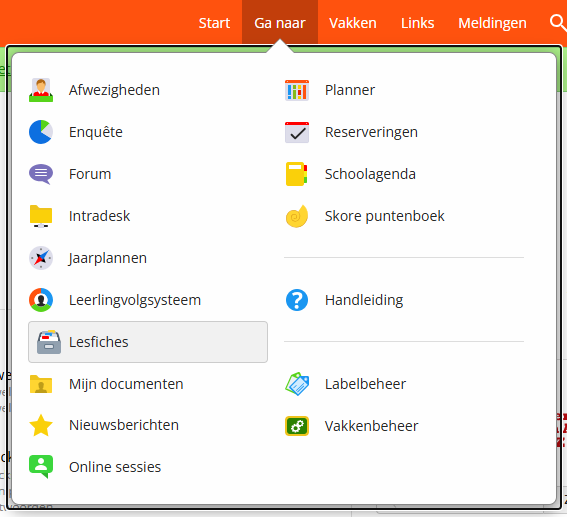
Een lesfiche bevat je lesonderwerp. En optioneel extra voor voor de leerling of jezelf. Je kan er -indien je dat wenst- ook de doelen van de les registreren. Lesfiches -maar ook opdrachtfiches- kan je bewaren en opnieuw gebruiken om te koppelen aan een ander lesmoment.
Je kan de module Lesfiches dus gebruiken om lessen (of opdrachten) op voorhand klaar te maken. Deze klaargemaakte lessen (of opdrachten) kan je daarna in de module Planner effectief plannen voor een klas en/of leerlingen.
Geplande lesfiche bewaren (optioneel)
Je kan de module Lesfiches gebruiken om lessen -of opdrachten- op voorhand klaar te maken. Deze klaargemaakte lessen (opdrachten) kan je daarna in de module Planner effectief plannen voor een klas en/of leerlingen.
Reeds geplande lesfiches (opdrachten) kan je eenvoudig toevoegen aan de module Lesfiche, waarna je deze in andere lesmomenten opnieuw kan gebruiken.
Hoe?
- Open een reeds geplande lesfiche (of opdracht) in de Planner
- Kies onderaan Acties > Opslaan in Lesfiches

Lesfiche makkelijk op meerdere momenten plannen
Er zijn twee mogelijkheden om een lesfiche snel op meerdere lesmomenten te plannen:
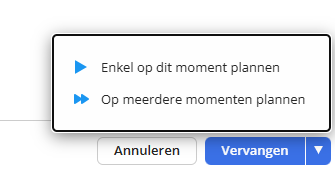
- Klik bij het invoeren van een lesfiche op het pijltje bij Vervangen, en kies “Op meerdere momenten plannen”. Zo plan je vlot alle lessen waar je dit lesonderwerp wil invullen.
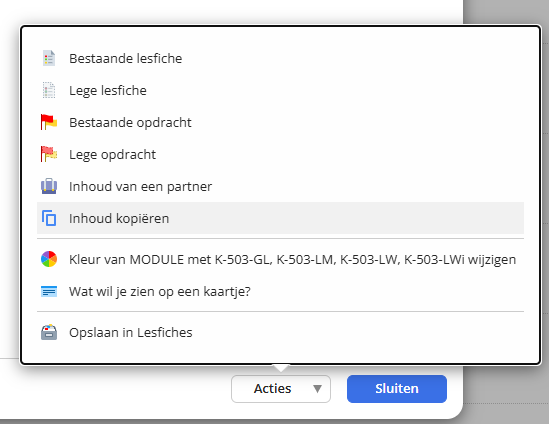
- Of je kan ook een reeds geplande lesfiche opnieuw openen enbij “Acties” kiezen voor Inhoud kopiëren. Hier kies je dan welke lesmomenten je de lesfiche wil kopiëren.
Deadline en opgavedatum van een opdracht bekijken
Om de deadline en opgavedatum van opdrachten te bekijken kan je in de weergave Todo aanvinken. Hier zie je al je opdrachten met de ingestelde deadline.
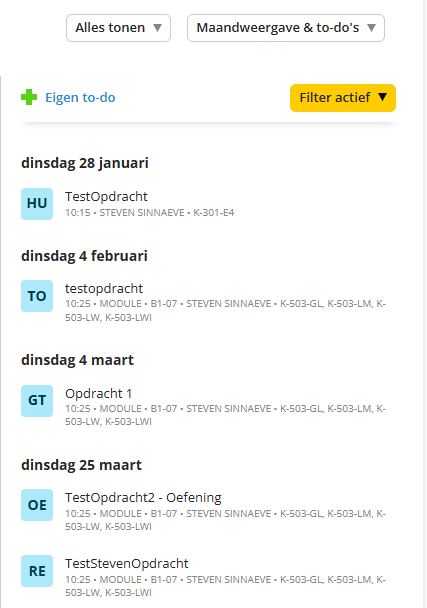
Wanneer je doorklikt op een opdracht kan je links onderaan de opgavedatum zien.

Lesfiches verdwenen na update van het rooster? Plaats ze eenvoudig terug.
Wanneer er een roosterwijziging wordt doorgevoerd, worden reeds geplande lesfiches gewist. Dat is vervelend, maar helaas niet te vermijden.
Gelukkig kan je ze via de prullenmand snel opnieuw inplannen.
⚠️ Belangrijk: dit stappenplan werkt enkel als je het lesmoment waarop je de fiche wil terugzetten nog leeg is (er staat dus nog geen nieuwe lesfiche).
Stap 1: Bekijk je prullenmand
In Planner zie je links de prullenmand. Daar vind je alle verwijderde lesfiches terug.
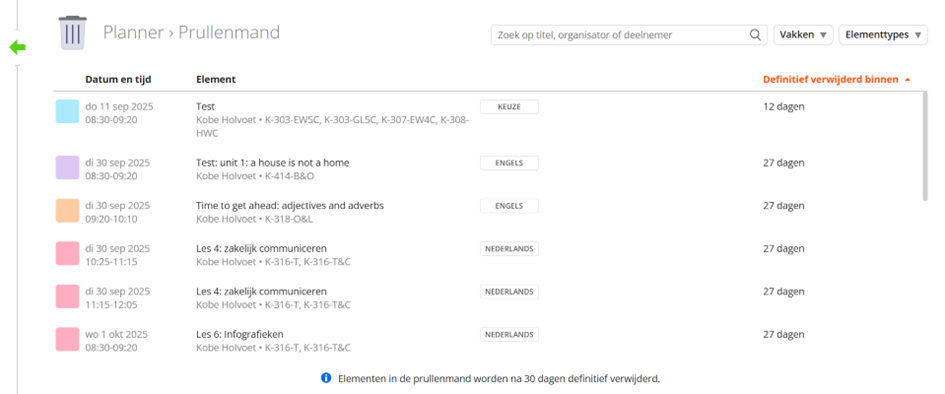
Stap 2: Druk op de groene pijl om je lesmoment terug te plaatsen

Stap 3: Druk op ‘Bekijk de planning’
Klik onder Datum en tijd op Bekijk de planning. Je krijgt je Planner te zien. Plaats het lesmoment dat je wil terugplaatsen op een lesmoment zonder lesfiche.
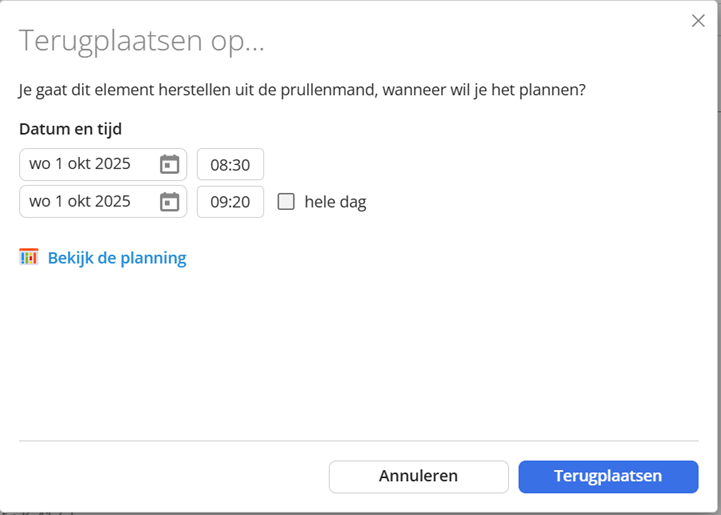
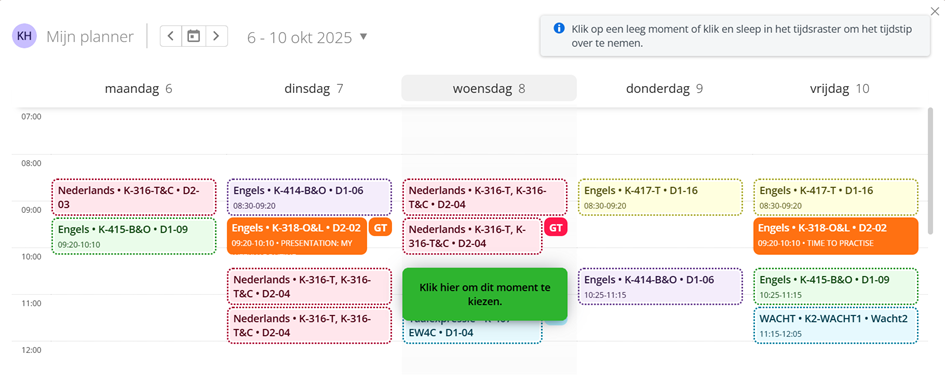
Plaats het lesmoment dat je wil terugplaatsen op een lesmoment zonder lesfiche. Druk vervolgens op de blauwe knop rechtsonder Terugplaatsen.
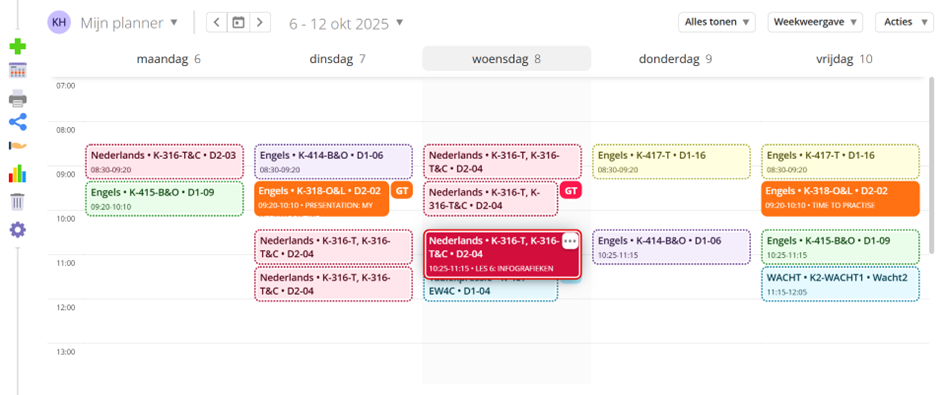
Stap 4: je lesmoment is hersteld!
Je lesfiche staat nu terug in je Planner, netjes op de plaats die je gekozen hebt. Volg deze werkwijze om dubbele lesfiches te vermijden.
Ik geef een keuzevak. Hoe plan ik dat correct in via Planner?
Je geeft les aan een gemengde groep leerlingen uit verschillende klassen (bijv. een keuzevak of CLIL-groep)? Dan wil je natuurlijk dat alleen die leerlingen jouw lesfiches en opdrachten te zien krijgen in Smartschool Planner. Dat lukt via groepfilters.
Zo maak je een groepsfilter:
De groepfilters in Planner stel je in via het veld net onder ‘Klassen en leerlingen’. Het is belangrijk dat eerst alle betrokken klassen geselecteerd zijn om daarna je groepen te verfijnen. Geef je bv. les aan leerlingen uit de klassen E-401, E-402 en E-405, dan moeten de drie klassen geselecteerd zijn bij ‘Klassen en leerlingen’. Via de knop ‘Verfijn groepen’ stel je vervolgens de gewenste filter(s) in om enkel jouw leerlingen over te houden bij je geplande les, opdracht of elementtype.
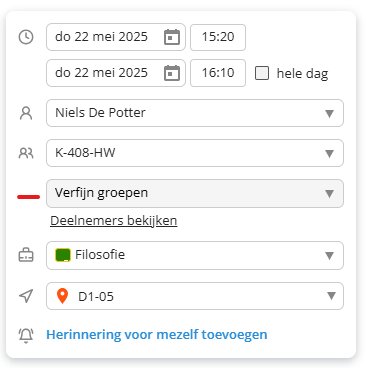
Zo gebruik je groepsfilters:
- Selecteer eerst alle klassen: Klik bij je geplande les op ‘Klassen en leerlingen’ en selecteer álle klassen waaruit leerlingen jouw vak volgen.
- Gebruik daarna een groepfilter: Klik op ‘Verfijn groepen’ en kies de juiste filter (bijv. “K2-Keuze-CLIL”). Zo blijft enkel jouw groep leerlingen over.
- Herhaal automatisch voor volgende lessen: Bij het toepassen van een filter krijg je de vraag of dit ook voor je volgende lessen moet gelden.
Wat zie je als alles goed staat?
- De lesfiche toont een dubbele asterisk (**): er is een filter actief.
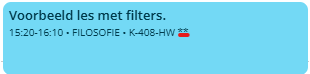
- Alleen de juiste leerlingen krijgen de lesfiche, opdracht of toets te zien.
Groepfilter verwijderen
- Open de geplande les, opdracht of elementtype waar je de filter wilt verwijderen.
- Klik in het onderste veld bij ‘Klassen en leerlingen’ op het kruisje naast de ingestelde filter.
- Kies of je de filter enkel in dat lesmoment of ook in alle volgende lessen wilt verwijderen.
Meer info over het gebruik van groepsfilters (bijvoorbeeld groepsfilters bij opdrachten) lees je hier.
Planner afdrukken
Elke leerkracht wordt verondersteld de Planner op Smartschool zelf bij te houden. Op het einde van het jaar is het een goed idee om per klas een afdruk (backup) te nemen van je agenda. De stappen hiervoor vind je hieronder.
Je kan Planner afdrukken in Lijstweergave of Roosterweergave. Kies voor lijstweergave wanneer je een overzicht van meerdere weken of een schooljaar wenst.
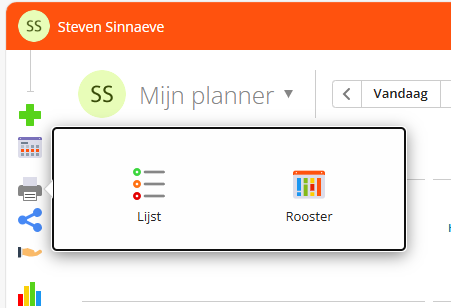
Kies in de knoppenbalk voor ‘Afdrukken’.
- Selecteer ‘Lijst’.
- Kies de gewenste opties voor je afdruk: periode, klassen, vakken, …
Je ontvangt via ‘Meldingen’ een melding zodra de afdruk klaar is. Intussen kan je verder werken.
Wijzigen wat je wil zien op een kaartje in de planner
Niet tevreden met wat standaard getoond wordt op een kaartje in de Planner? Geen nood, je kan dit zelf wijzigen.
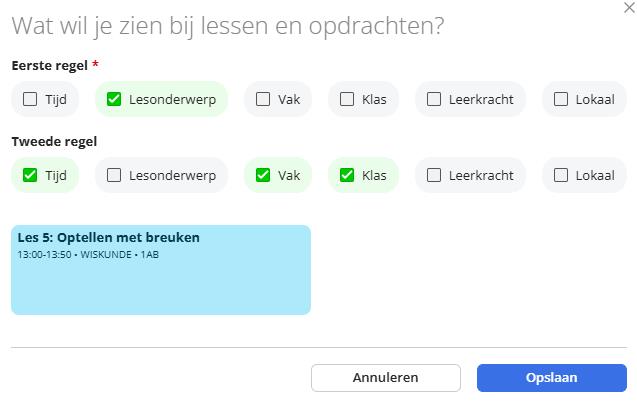
Klik hiervoor op … Wat wil je zien op een kaartje.
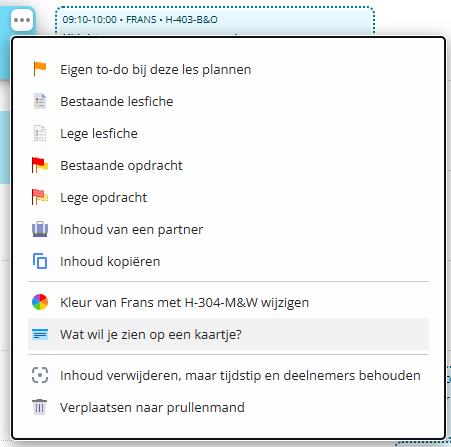
Kies bijvoorbeeld voor deze instellingen:
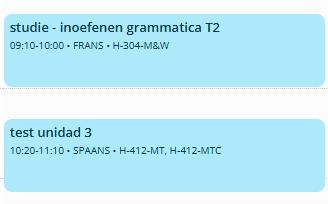
Resultaat:
De Planner van een collega bekijken
Je kan als leraar eenvoudig de Planner van een collega bekijken.
Hoe?
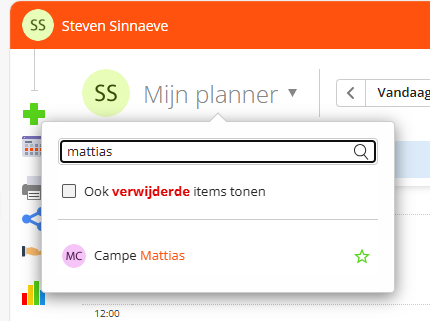
- Klik bovenaan op de knop ‘Mijn planner’.
- Geef de naam in van de collega van wie je de planner wilt zien.
- Klik op de naam van de collega.
Meerdere lesfiches (‘laagjes’) bij een lesmoment?
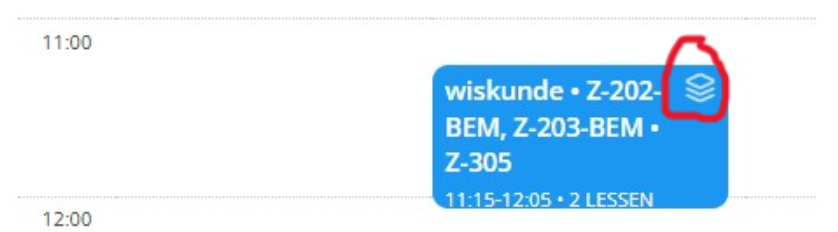
Zie je in de Planner een icoontje met laagjes (zoals op de afbeelding rood omcirkeld)? Dan zijn er meerdere lesfiches gekoppeld aan hetzelfde lesuur.
- Open het lesmoment: bovenaan zie je meerdere tabbladen, telkens één per lesfiche.
- Je kan er voor kiezen om er één te behouden en de andere te verwijderen.
- Klik op het tabblad van de fiche die je wil verwijderen.
- Kies Verwijderen > Lesfiche naar prullenmand.
- Je kan de lesfiches ook allemaal laten staan, al is dat meestal niet nodig.
Leerling
Opdrachten weergeven (To-dolijst)
De To-dolijst toont alle geplande opdrachten, netjes gerangschikt in chronologische volgorde. Deze lijst is beschikbaar in zowel de ‘vooruitweergave’ als de ‘weekweergave’. Wat je ziet, hangt af van de gekozen datums in de weergave: je krijgt altijd de opdrachten voor de geselecteerde periode en de dertig dagen daarna te zien.
Wil je de To-dolijst even niet zien? Via de knop ‘Weergave’ kan je ze eenvoudig weergeven of verbergen. Super flexibel!
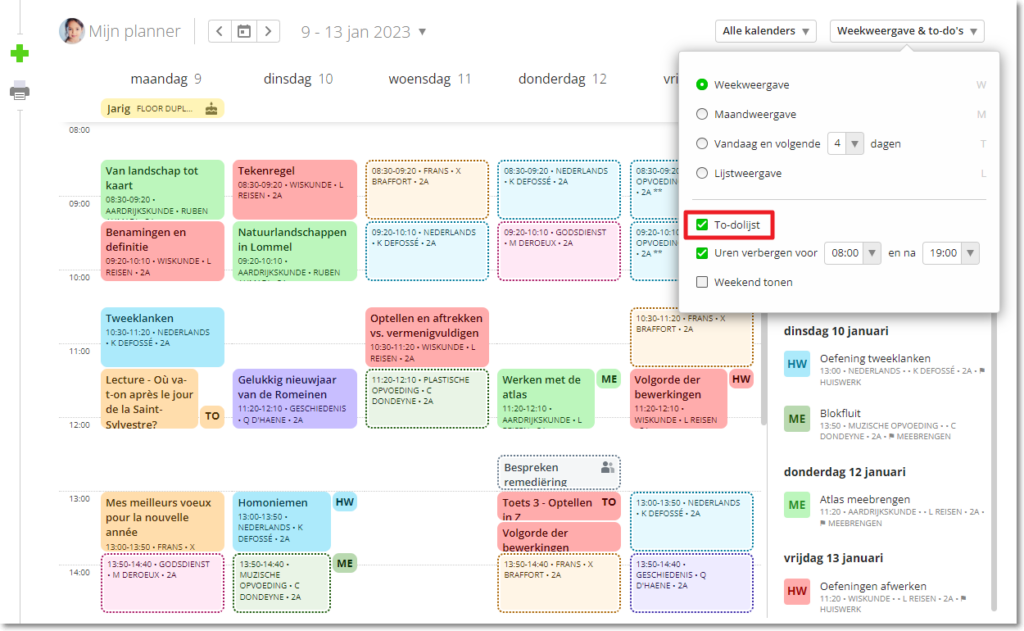
Werken met de To-dolijst
Wanneer je de To-dolijst bekijkt, kan je met je muis over een opdracht bewegen aan de rechterkant. Handig, want diezelfde opdracht wordt meteen duidelijk uitgelicht in de roosterweergave links!
Werk je liever andersom? Beweeg in de roosterweergave links met je muis over een opdracht, en die wordt automatisch in de To-dolijst rechts uitgelicht.
Super overzichtelijk!